La sección de pedidos de WooCommerce permite gestionar todas las compras realizadas en la tienda online. Desde ella podrás consultar los pedidos recibidos, revisar los datos del cliente, comprobar los productos adquiridos y actualizar el estado de cada pedido según avance el proceso de preparación y envío.
Es importante comprender el significado de los diferentes estados de los pedidos, ya que estos ayudan a mantener una correcta organización interna y permiten informar al cliente sobre la situación de su compra.
Acceder a la gestión de pedidos
Para consultar los pedidos realizados en la tienda:
- Inicia sesión en el panel de administración.
- En el menú lateral izquierdo, accede a WooCommerce.
- Haz clic en Pedidos.
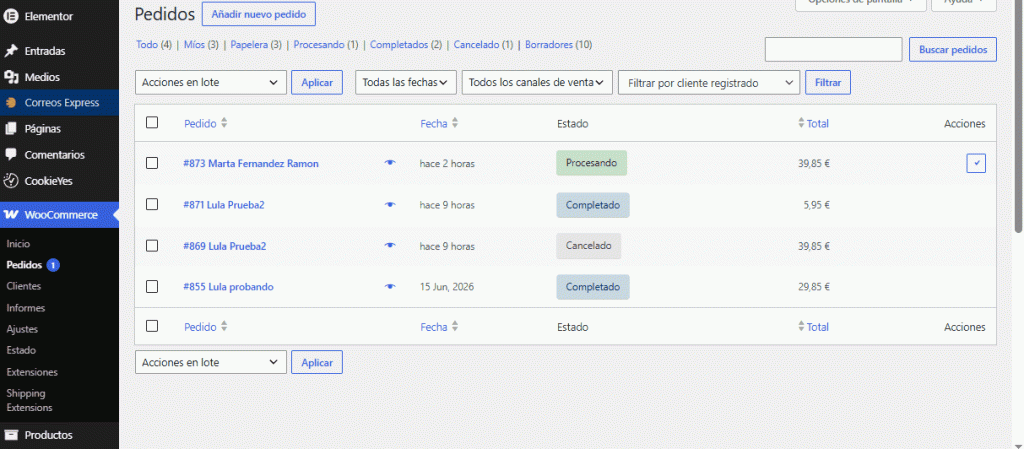
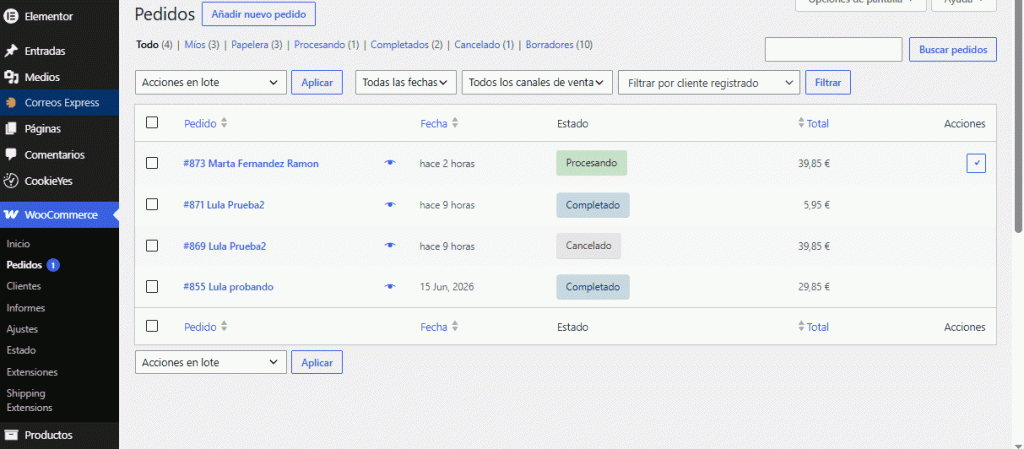
Aquí encontrarás el listado completo de pedidos realizados en la tienda.
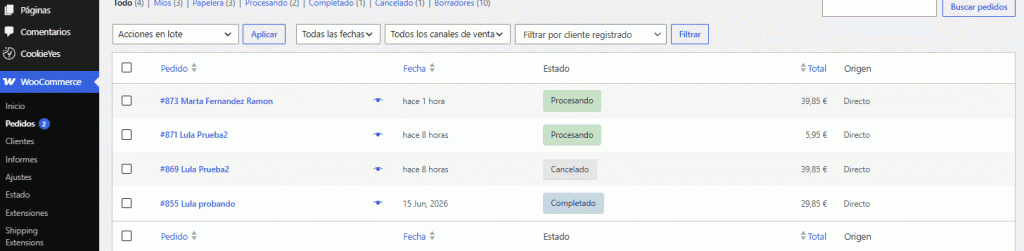
En esta pantalla podrás ver:
- Número de pedido.
- Nombre del cliente.
- Fecha de compra.
- Estado del pedido.
- Importe total.
- Método de pago utilizado.
Comprender los estados de los pedidos
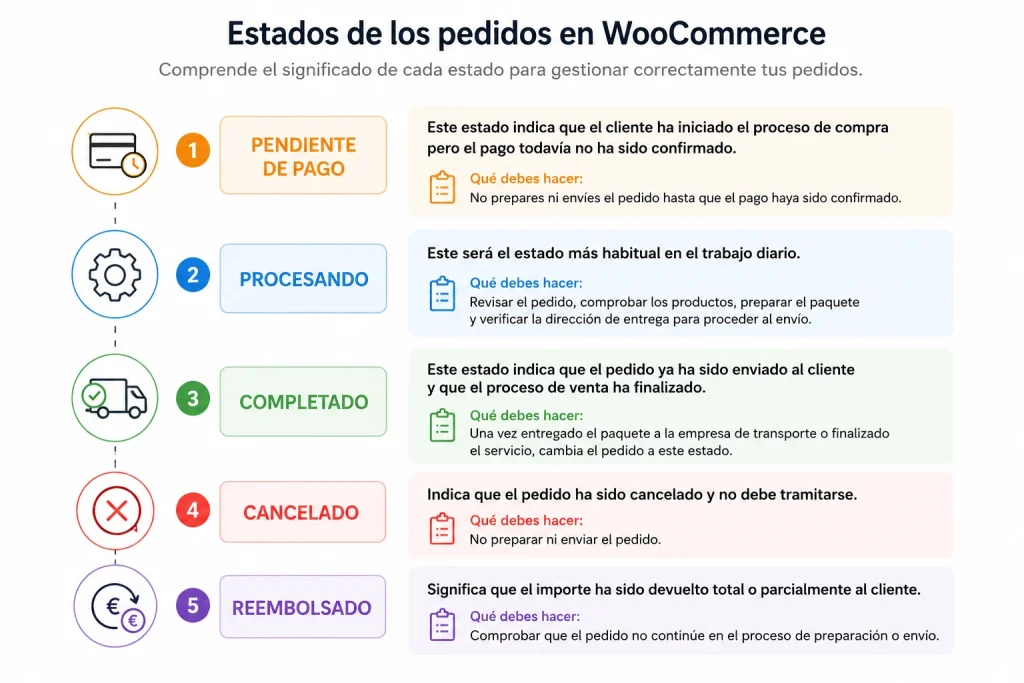
Los estados permiten conocer en qué fase se encuentra cada pedido.
1- Pendiente de pago
Este estado indica que el cliente ha iniciado el proceso de compra pero el pago todavía no ha sido confirmado.
Puede ocurrir, por ejemplo, cuando:
- El cliente abandona el proceso de pago.
- Existe algún problema con la pasarela de pago.
- Se está esperando una transferencia bancaria.
Qué debes hacer
No prepares ni envíes el pedido hasta que el pago haya sido confirmado.
2- Procesando
Este será el estado más habitual en el trabajo diario.
Significa que:
- El pedido ha sido pagado correctamente.
- Está listo para ser preparado y enviado.
Qué debes hacer
- Revisar el pedido.
- Comprobar los productos solicitados.
- Preparar el paquete.
- Verificar la dirección de entrega.
- Proceder al envío.
3- Completado
Este estado indica que el pedido ya ha sido enviado al cliente y que el proceso de venta ha finalizado.
Qué debes hacer
Una vez entregado el paquete a la empresa de transporte o finalizado el servicio, cambia el pedido a este estado.
Al marcar un pedido como completado, WooCommerce puede enviar automáticamente una notificación al cliente informando de que el pedido ha sido gestionado.
4- Cancelado
Indica que el pedido ha sido cancelado y no debe tramitarse.
Qué debes hacer
No preparar ni enviar el pedido.
4- Reembolsado
Significa que el importe ha sido devuelto total o parcialmente al cliente.
Qué debes hacer
Comprobar que el pedido no continúe en el proceso de preparación o envío.
Flujo de trabajo recomendado
A continuación se muestra el procedimiento habitual para gestionar correctamente un pedido.
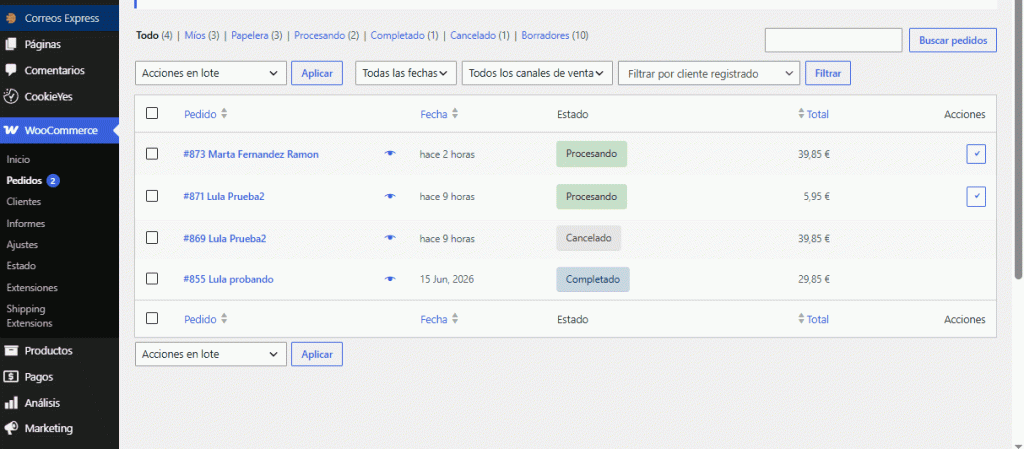
Paso 1. Recepción del pedido
Cuando un cliente realiza una compra y el pago se confirma correctamente, el pedido aparecerá normalmente con estado Procesando.
[GIF 2: Llegada de un nuevo pedido y visualización en el listado]
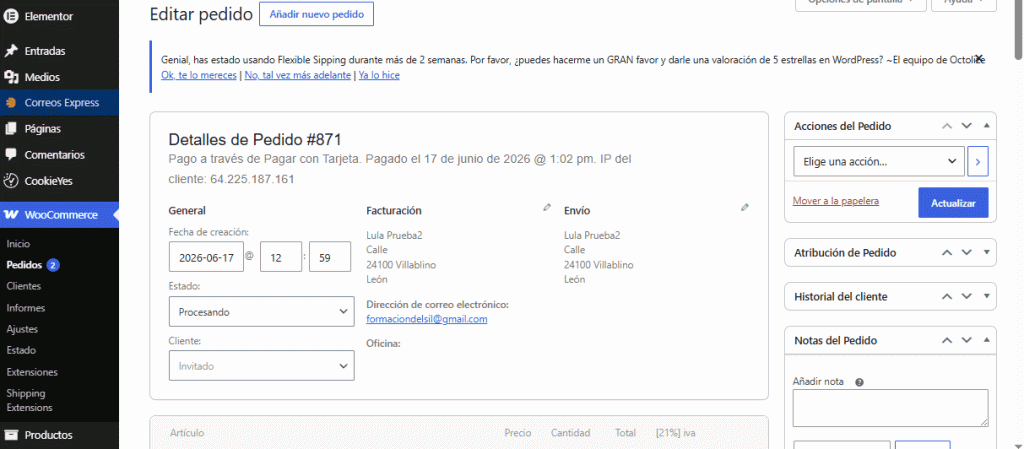
Paso 2. Revisar el pedido
Haz clic sobre el pedido para acceder a toda la información relacionada con la compra.
Podrás consultar:
- Datos del cliente.
- Dirección de facturación.
- Dirección de envío.
- Teléfono.
- Correo electrónico.
- Productos adquiridos.
- Método de pago.
- Importe total.
Paso 3. Preparar el pedido
Antes de realizar el envío:
- Comprueba que los productos son correctos.
- Verifica cantidades y variantes.
- Revisa la dirección de entrega.
- Embala el pedido adecuadamente.
Paso 4. Enviar el pedido
Una vez que el paquete haya sido entregado a la empresa de transporte o el servicio haya sido realizado:
- Accede al pedido.
- Cambia el estado a Completado.
- Guarda los cambios.
A partir de ese momento el pedido quedará archivado como finalizado.
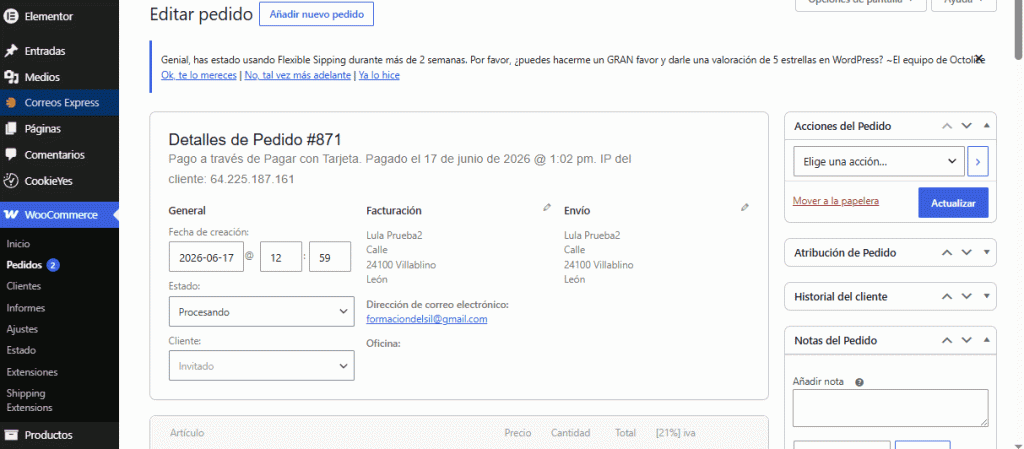
Consultar la información de un pedido
Cada pedido almacena toda la información necesaria para su gestión.
Dentro de la ficha del pedido podrás consultar:
- Datos del cliente.
- Historial de cambios.
- Productos comprados.
- Cantidades.
- Importes.
- Método de pago.
Añadir notas a un pedido
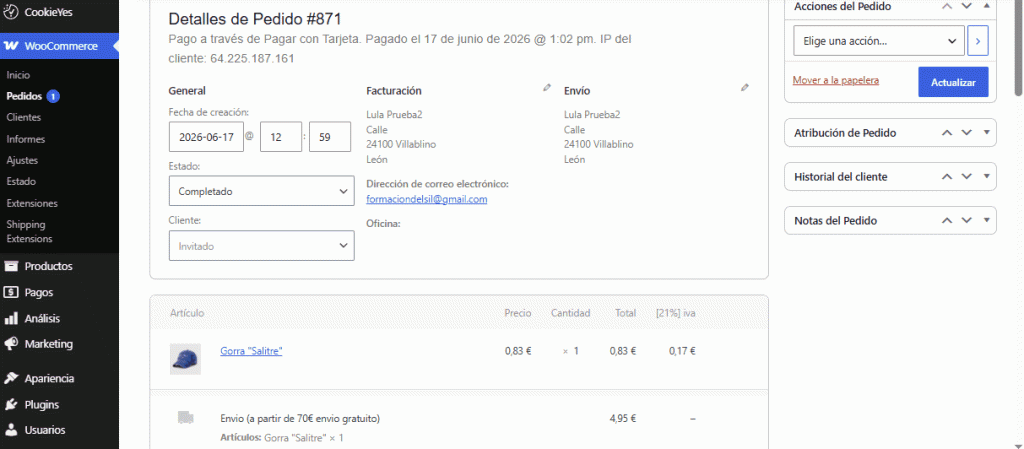
WooCommerce permite añadir anotaciones relacionadas con cada pedido.
Estas notas resultan útiles para llevar un seguimiento interno o informar al cliente.
Notas privadas
Son visibles únicamente para los usuarios que gestionan la tienda.
Ejemplos:
- Pedido preparado.
- Pendiente de reposición.
- Cliente contactado por teléfono.
- Esperando confirmación.
Notas para el cliente
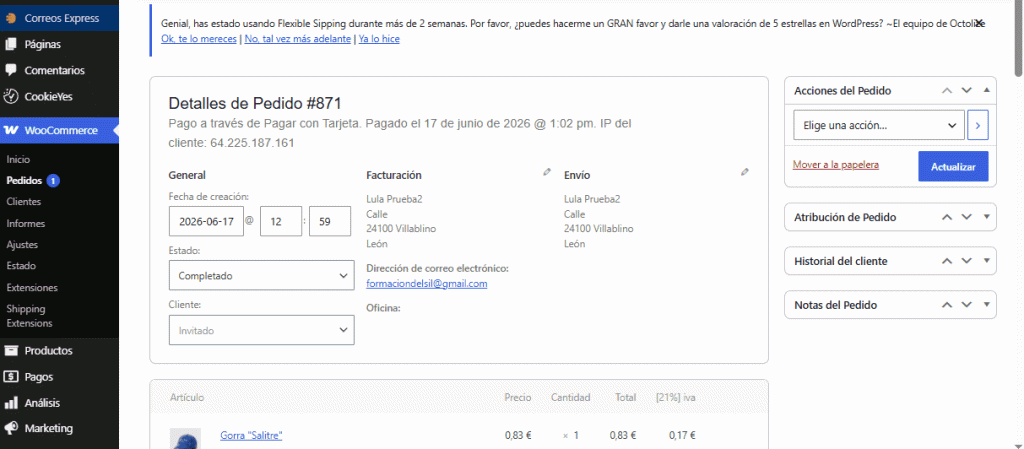
También es posible enviar una nota directamente al cliente.
Ejemplos:
- Su pedido ha sido enviado.
- La entrega está prevista para mañana.
- Estamos gestionando una incidencia con el transporte.
Buscar pedidos
Cuando la tienda acumula un gran número de pedidos, el buscador permite localizar rápidamente cualquier compra.
Puedes buscar por:
- Número de pedido.
- Nombre del cliente.
- Correo electrónico.
Filtrar pedidos
También es posible filtrar los pedidos por estado.
Por ejemplo:
- Procesando.
- Completado.
- Pendiente de pago.
- Cancelado.
- Reembolsado.
Esta función permite localizar rápidamente los pedidos pendientes de gestión.
Buenas prácticas
Para mantener una gestión eficiente de la tienda se recomienda:
- Revisar los pedidos diariamente.
- No marcar un pedido como completado antes de realizar el envío.
- Verificar siempre la dirección del cliente.
- Mantener actualizados los estados de los pedidos.
- Utilizar notas cuando exista alguna incidencia o información relevante.
Problemas frecuentes
El pedido aparece como Pendiente de pago
El pago todavía no ha sido confirmado.
No prepares ni envíes el pedido hasta verificar que el estado cambia a Procesando.
No encuentro un pedido
Utiliza el buscador introduciendo:
- Número de pedido.
- Nombre del cliente.
- Correo electrónico.
También puedes utilizar los filtros por fecha o estado.
El cliente indica que no ha recibido el correo de confirmación
Comprueba:
- Que el pedido tiene el estado correcto.
- Que la dirección de correo es correcta.
- Que el mensaje no ha llegado a la carpeta de spam o correo no deseado.
Nota:
Si tu tienda dispone de integración con una empresa de transporte como Correos Express, GLS, MRW u otra plataforma logística, consulta el manual específico de generación de etiquetas y seguimiento de envíos.