El inventario permite controlar automáticamente las existencias disponibles de los productos de la tienda online. Gracias a esta funcionalidad, WooCommerce puede descontar unidades cuando se realiza una venta, avisar cuando el stock es bajo y evitar la venta de productos agotados.
Mantener correctamente actualizado el inventario es fundamental para evitar errores en los pedidos y ofrecer una mejor experiencia de compra a los clientes.
Configuración general del inventario
La configuración general del inventario se realiza una única vez al crear la tienda y normalmente no será necesario modificarla salvo casos excepcionales.
Para acceder a esta configuración:
WooCommerce → Ajustes → Productos → Inventario
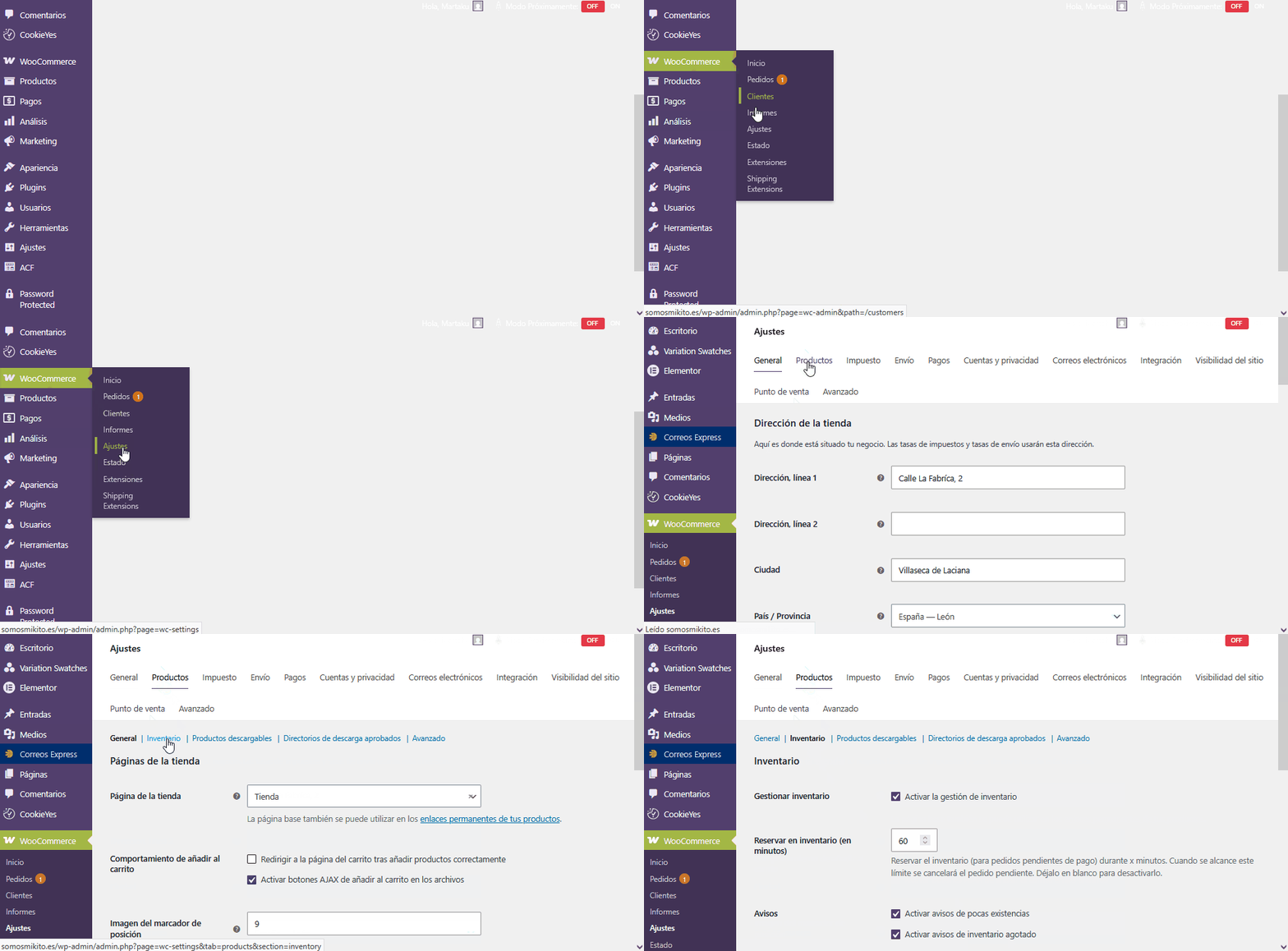
A continuación se muestra la configuración recomendada para la mayoría de tiendas online.
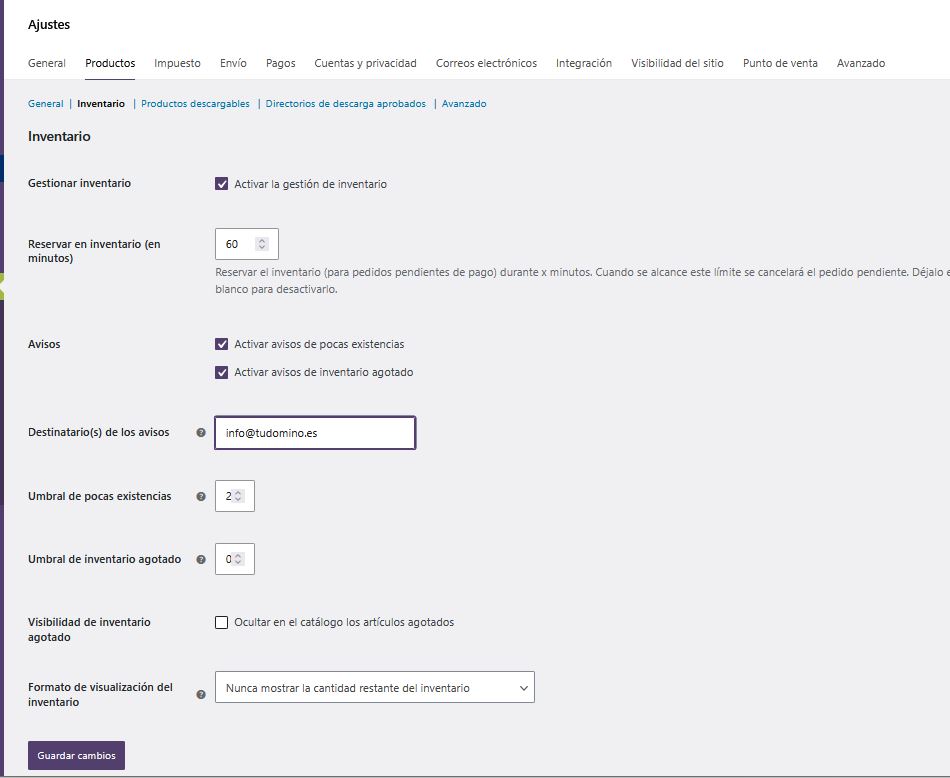
1- Activar la gestión de inventario
Esta opción permite que WooCommerce controle automáticamente las existencias de los productos. Cuando un cliente realiza una compra, las unidades vendidas se descuentan automáticamente del stock disponible.
2- Reservar inventario durante 60 minutos
Cuando un cliente inicia una compra, WooCommerce reserva temporalmente las unidades seleccionadas. Si el pago no se completa en un plazo de 60 minutos, las unidades vuelven automáticamente al stock disponible. Esto evita que varios clientes compren simultáneamente las mismas unidades de un producto con existencias limitadas.
3- Avisos de pocas existencias
Cuando un producto alcance el umbral mínimo configurado, WooCommerce enviará automáticamente un correo electrónico informando de que quedan pocas unidades disponibles.
4- Avisos de inventario agotado
Cuando un producto se quede sin existencias, WooCommerce enviará automáticamente una notificación por correo electrónico.
5- Destinatario de los avisos
Las notificaciones de inventario se enviarán a la dirección de correo configurada en este apartado. Es recomendable utilizar una dirección que se revise con frecuencia para evitar quedarse sin stock de productos importantes.
6- Umbral de pocas existencias
Configurado en 2 unidades. Cuando un producto alcance esta cantidad, WooCommerce enviará una alerta informando de que es necesario revisar el stock.
7- Umbral de inventario agotado
Configurado en 0 unidades. Cuando el stock llegue a cero, WooCommerce marcará automáticamente el producto como agotado.
8- Visibilidad de productos agotados
Los productos agotados seguirán mostrándose en la tienda. Esta configuración es recomendable porque permite que los clientes sigan viendo el producto y ayuda a mantener el posicionamiento en buscadores.
9- Formato de visualización del inventario
La tienda está configurada para no mostrar públicamente las unidades disponibles. De esta forma los clientes podrán ver si un producto está disponible o agotado, pero no conocerán el número exacto de existencias.
Gestión del inventario de un producto
La gestión diaria del inventario se realiza desde la ficha individual de cada producto.
Para acceder: Productos → Todos los productos
Seleccionar el producto que se desea modificar.
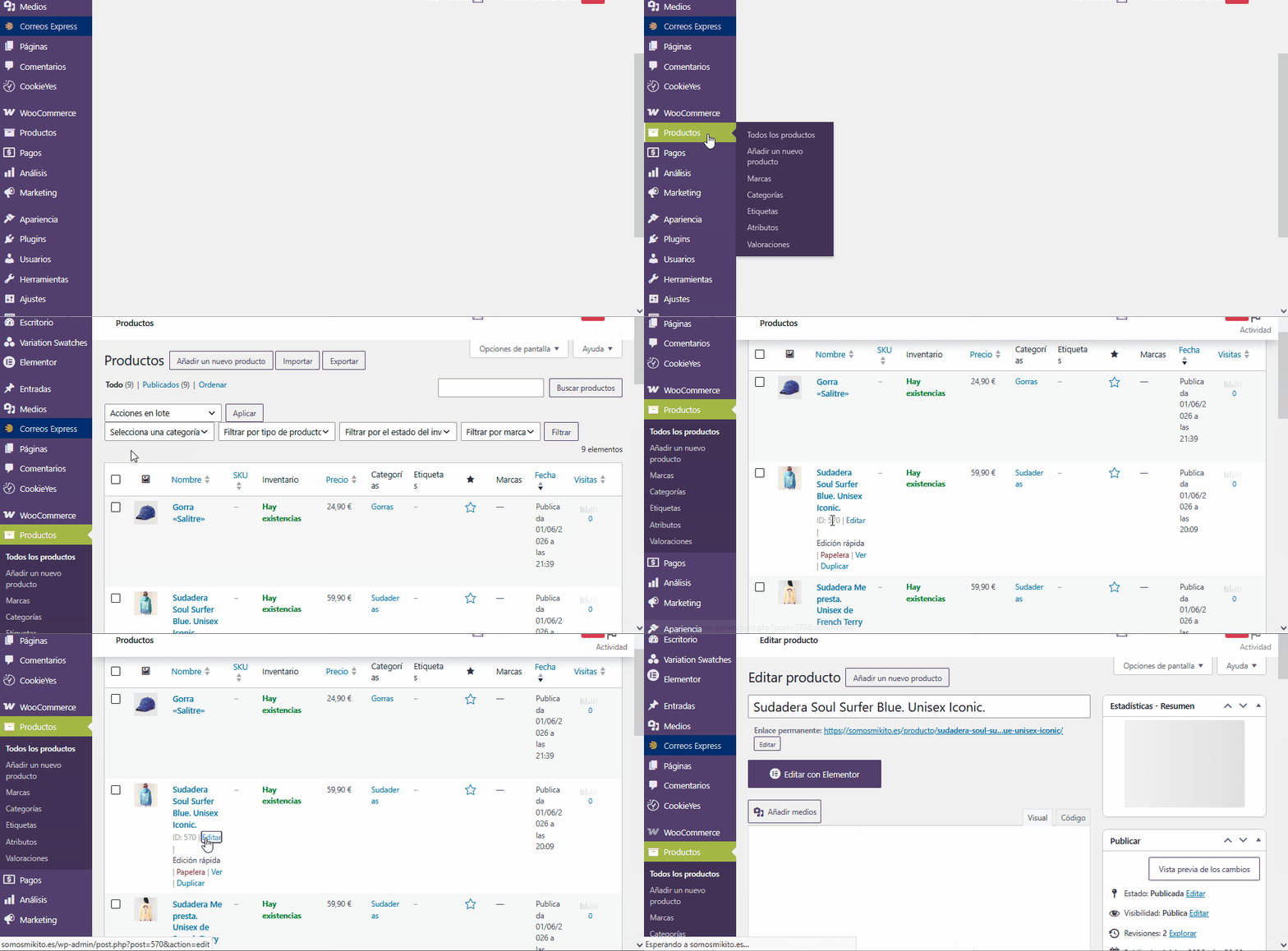
Configuración de inventario de un producto simple
Dentro del producto acceder a:
Datos del producto → Inventario
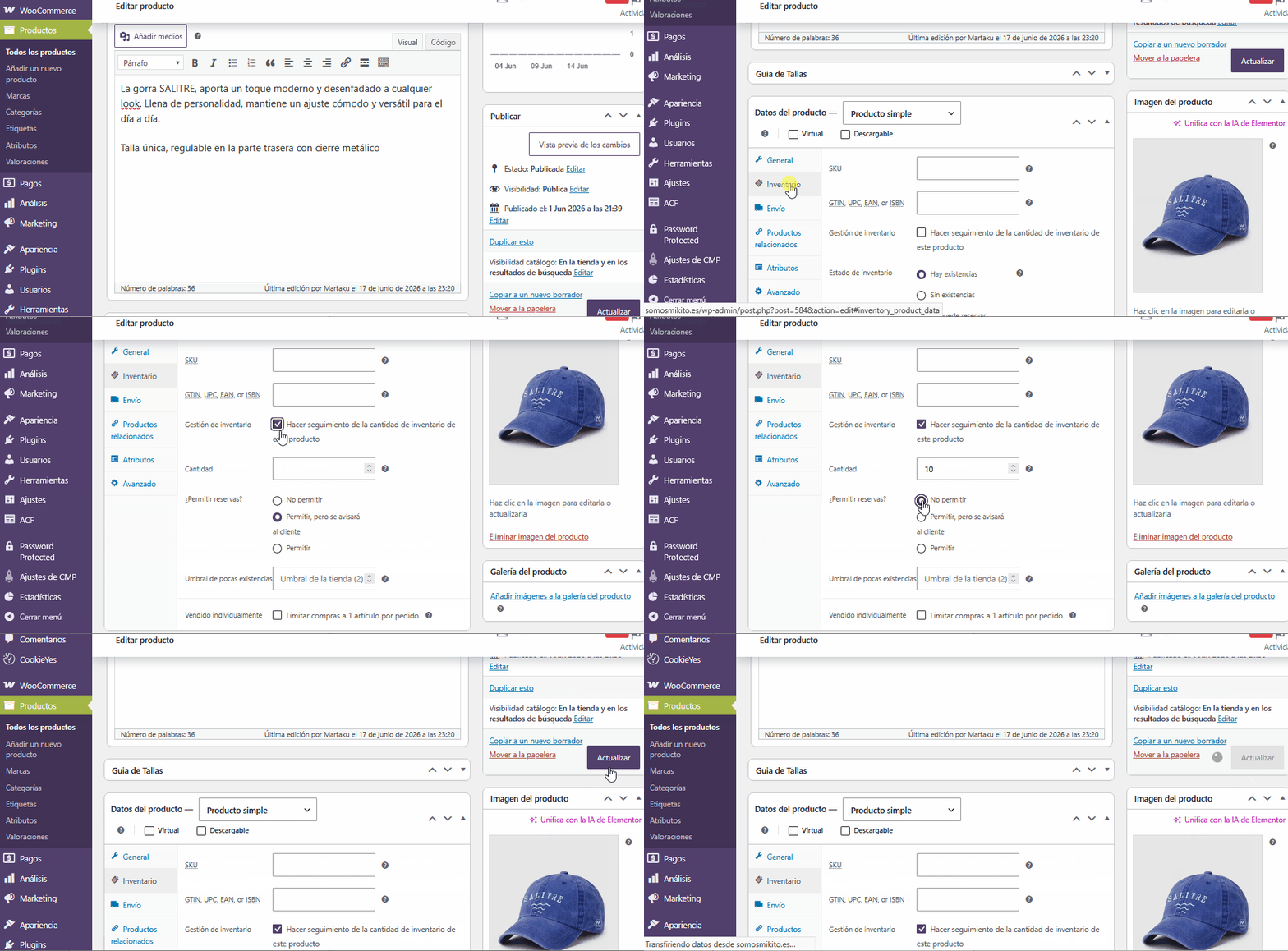
1- Gestionar inventario
Esta opción debe permanecer activada para que WooCommerce controle automáticamente las existencias. Si se desactiva, el producto no descontará unidades cuando se realicen ventas.
2- Cantidad disponible
Indicar el número real de unidades disponibles para la venta.
Por ejemplo:
- 5 unidades.
- 20 unidades.
- 100 unidades.
Cuando se produzca una venta, WooCommerce reducirá automáticamente esta cantidad.
3- ¿Permitir reservas?
- No permitir: Es la configuración recomendada para la mayoría de tiendas. Cuando el stock se agote, el producto dejará de estar disponible para la compra.
- Permitir, pero se avisará al cliente: Permite que el producto siga vendiéndose aunque no haya existencias disponibles. WooCommerce informará al cliente de que el producto está pendiente de reposición. Esta opción puede ser útil cuando se dispone de reposiciones frecuentes.
- Permitir : Esta opción determina si un producto puede seguir comprándose cuando el stock llega a cero. Solo se recomienda para casos muy concretos y normalmente no se utiliza en productos físicos
Configuración de inventario de un producto variable
Los productos variables permiten vender un mismo producto con diferentes opciones, como tallas, colores, medidas o cualquier otra característica.
Por ejemplo:
- Camiseta → S, M, L, XL.
- Zapatos → 38, 39, 40, 41.
- Taza → Blanca, Negra, Azul.
En estos casos cada variación puede tener su propio stock independiente.
Acceder a las variaciones
- Accede al producto.
- En la sección Datos del producto selecciona Producto variable.
- Accede a la pestaña Variaciones.
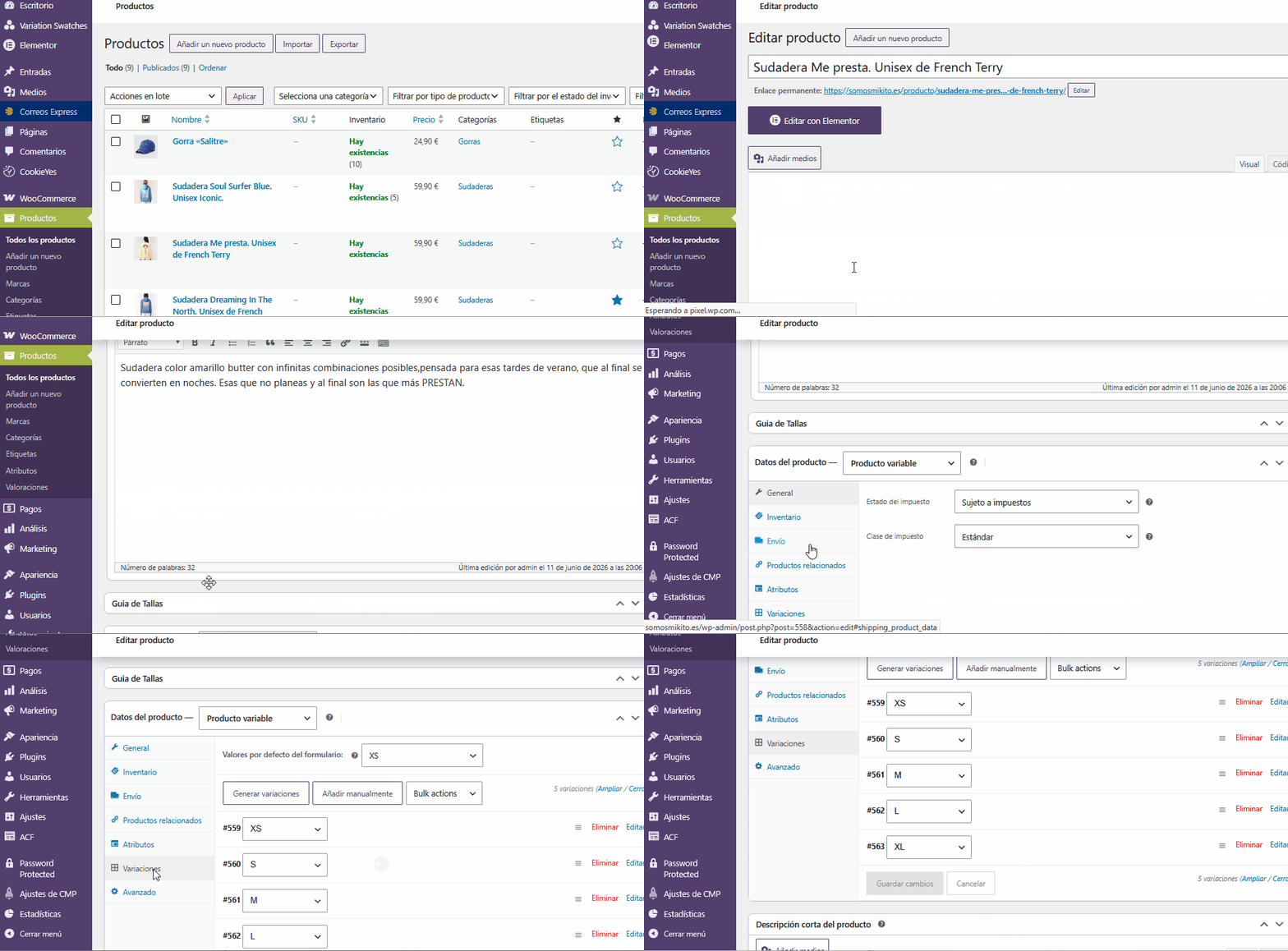
Configurar el stock de una variación
Selecciona la variación que deseas editar.
Por ejemplo:
| Variación | Stock |
|---|---|
| Talla S | 5 |
| Talla M | 12 |
| Talla L | 0 |
Dentro de cada variación encontrarás las opciones de inventario.
1- Gestionar inventario
Activar la opción Gestionar inventario: De esta forma WooCommerce controlará las existencias de esa variación de forma independiente. De esta forma Cuando se venda una unidad, por ejemplo, de la talla M, WooCommerce descontará únicamente el stock de esa talla.
2- Introducir la cantidad disponible
Introduce las unidades disponibles para cada variación. Por ejemplo 12 unidades
3- ¿Permitir reservas?
Funciona exactamente igual que en los productos simples. La opción recomendada es: No permitir. Cuando una variación llegue a cero unidades dejará de poder comprarse.
Variaciones agotadas
Cuando una variación se quede sin stock:
- El cliente no podrá seleccionarla.
- O aparecerá como agotada según la configuración de la tienda.
Ejemplo: Una camiseta puede seguir vendiéndose aunque la talla L esté agotada, siempre que las tallas S y M tengan existencias.
Reponer stock de un producto
Cuando llegue nueva mercancía será necesario actualizar las existencias.
| Producto Simple 1. Accede al producto. 2. Abre la pestaña Inventario. 3. Modifica la cantidad disponible. 4. Pulsa el botón Actualizar. | Producto con variaciones 1. Cuando recibas nueva mercancía: 2. Accede al producto. 3. Abre la pestaña Variaciones. 4. Localiza la variación correspondiente. 5. Modifica la cantidad disponible. 6. Pulsa Actualizar. |
Comprobar productos agotados
WooCommerce permite localizar rápidamente los productos que tienen pocas existencias o se encuentran agotados.
Para ello:
- Accede a Productos.
- Utiliza los filtros disponibles.
- Selecciona el estado de inventario deseado.
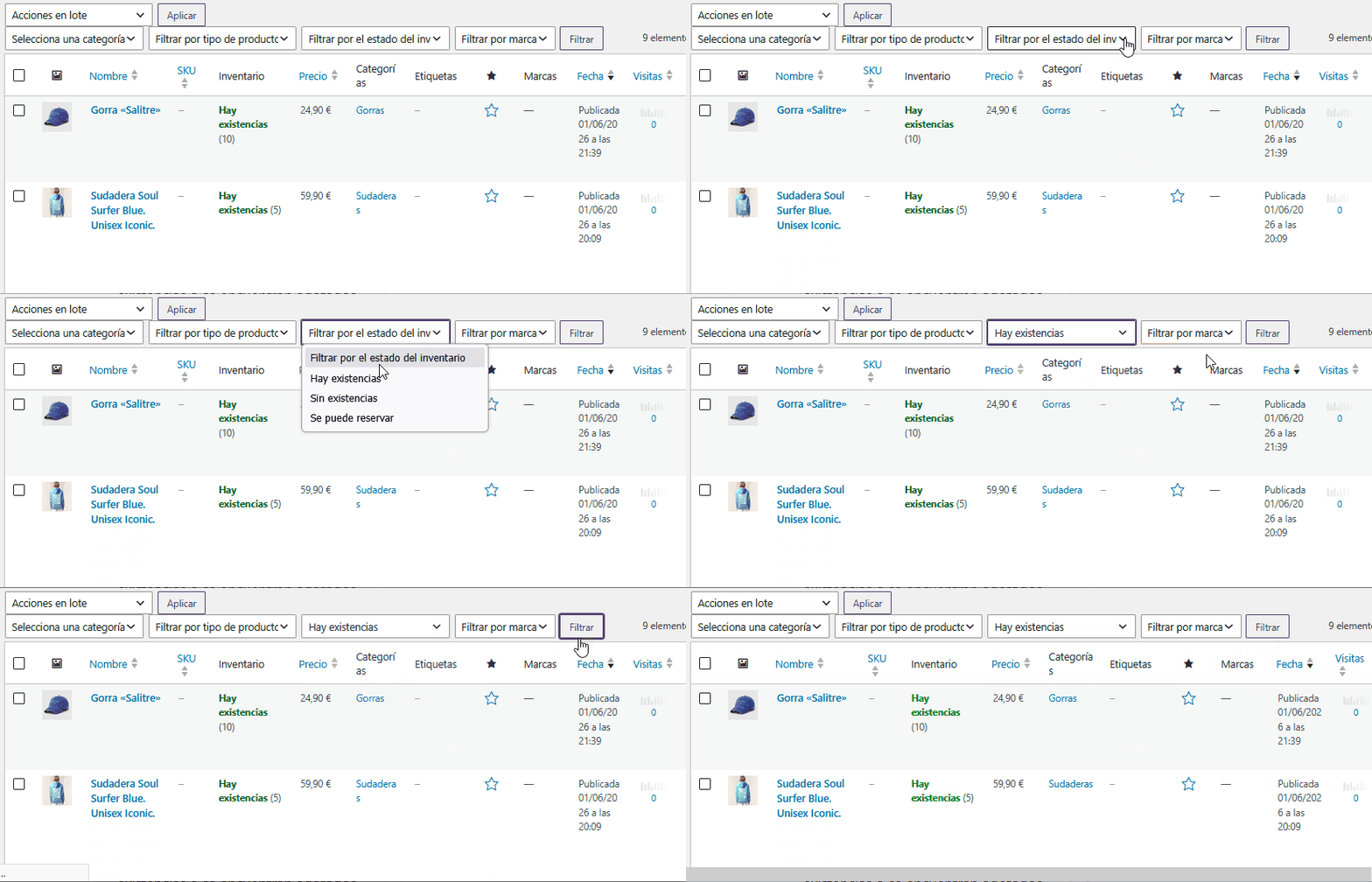
Esta función resulta especialmente útil cuando la tienda dispone de un catálogo amplio.
Correos automáticos de inventario
WooCommerce enviará automáticamente avisos cuando ocurra alguna de las siguientes situaciones:
- Un producto alcance el umbral de pocas existencias.
- Un producto se quede sin stock.
No es necesario realizar ninguna acción adicional para recibir estas notificaciones.
Problemas frecuentes
Un producto aparece agotado pero tenemos unidades disponibles
Acceder a la ficha del producto y comprobar:
- Que la opción Gestionar inventario está activada.
- Que la cantidad disponible es correcta.
- Que los cambios se han guardado correctamente.
El stock no se descuenta automáticamente
Comprobar que:
- La gestión de inventario está activada en WooCommerce.
- La gestión de inventario está activada en el producto.
- El pedido ha sido procesado correctamente.
Se ha recibido un aviso de pocas existencias
Esto significa que el producto ha alcanzado el umbral configurado y conviene revisar el stock para evitar quedarse sin existencias.
Un cliente no puede comprar un producto
Comprobar que:
- El producto tiene stock disponible.
- No aparece marcado como agotado.
- La cantidad disponible es superior a cero.
Recomendaciones finales
Mantener actualizado el inventario ayuda a evitar incidencias, mejora la experiencia de compra y facilita la gestión diaria de la tienda.
Se recomienda revisar periódicamente los avisos de stock y actualizar las existencias siempre que se reciba nueva mercancía.
Una correcta gestión del inventario permite conocer en todo momento qué productos están disponibles y evita vender artículos que ya no se encuentran en stock.